

Crear los Cursos de la nueva Temporada
Cuando queremos crear los Cursos de la nueva Temporada, tendríamos que crearlos desde cero: crear los niveles, los horarios, asignar las tarifas a cada horario, etc.
Por otra parte, se desea que podamos crear preinscripciones en las que solo se puedan inscribir aquellos usuarios que estuvieron escritos la temporada anterior.
La solución es usar el botón “Nueva Temporada”. Esto duplica la ficha del Curso (las descripciones, los niveles, los horarios, etc.) y le pide que rellene los siguientes campos (no pueden quedar en blanco):
- Inicio y Fin del Curso
- Inicio y Fin de Inscripciones
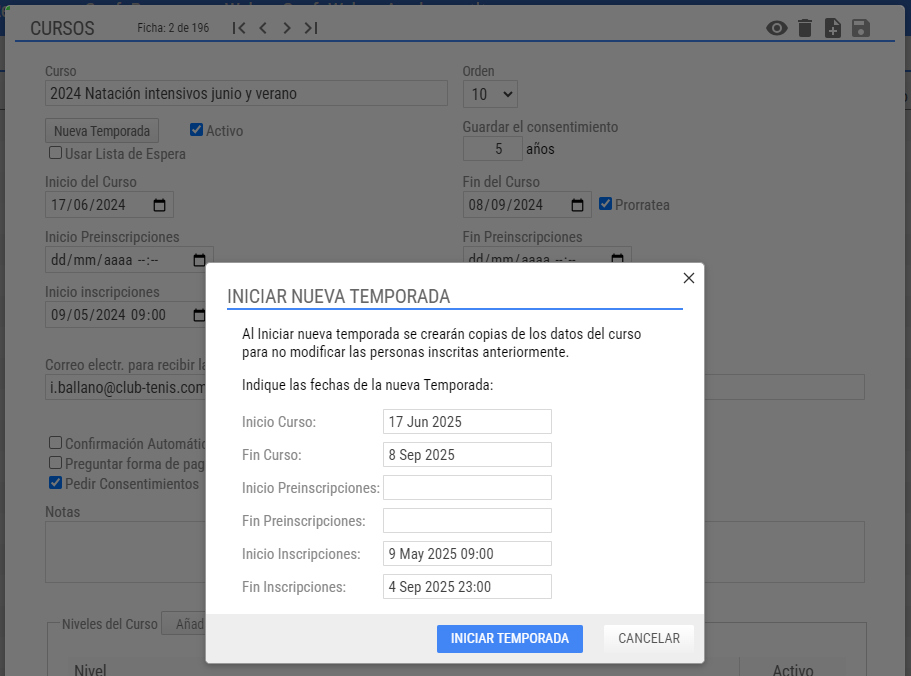
La ficha duplicada queda enlazada con la anterior, de forma que, si ponemos Inicio y Fin de Preinscripción, solo los de la temporada anterior se podrán inscribir.
En la nueva ficha podemos cambiar todo, incluyendo niveles y horarios.
¿Cuál es la duración de la nueva temporada?
Las instalaciones tienen cursos de invierno y verano. Consideremos que los cursos de invierno finalizan a finales de junio y los de verano empiezan el 1 de julio. Por lo tanto, a mediados de junio, sin haber terminado el curso de invierno, se abrirán las inscripciones de verano. Pero no podemos usar la ficha del curso de invierno para crear las inscripciones de verano porque el curso de invierno sigue activo y mezclarían los inscritos de invierno con los de verano.
Lo correcto es separar los cursos de invierno y verano, por ejemplo así:
- Natación Invierno 2023-2024
- Natación Verano 2024
- Natación Invierno 2024-2026 (pulsando “Nueva Temporada” en “Natación invierno 2023-2024”)
- Natación Verano 2025 (pulsando “Nueva Temporada” en “Natación Verano 2024”)
Las temporadas serían periodos de 12 meses y agruparían bajo la misma temporada los cursos de Invierno y Verano. Cuando vayamos a crear un nuevo Curso (sea de Invierno o Verano) entraremos en curso de la temporada anterior y tendremos que pulsar necesariamente “Nueva Temporada” ya que la aplicación no nos permitirá cambiar la fecha de inicio de un Curso cuya fecha de Inicio ya ha pasado.
En la lista general de Cursos existe una columna llamada "Temporada" que nos permite visualizar rápidamente el estado de cada curso.
¿Cuándo aparece el botón “Nueva Temporada”?
Cuando haya finalizado el periodo de inscripciones de la temporada anterior. Por ejemplo, si hoy es 18/05/2026, para que aparezca el botón de “Nueva Temporada” ponemos 17/05/2026 y guardamos.